Používateľská príručka pre inteligentné okuliare s umelou inteligenciou
Prehľad rýchlych klávesov

1.Čo potrebujem na používanie AI smart okuliarov?
Na používanie AI smart okuliarov je potrebné pripojiť okuliare k smartfónu a aplikácii HeyCyan. Tu je kompletný zoznam požiadaviek:
-
Smartfón s najnovším operačným systémom: Android 8.1 alebo novší (s povolenými službami polohy) alebo iPhone 6S alebo novší, s iOS 13 alebo novším
-
Bezdrôtová sieť
-
Nabíjací konektor USB-C
-
Aplikácia HeyCyan (dá sa stiahnuť z App Store alebo naskenovaním QR kódu)

2.Ako zapnúť a vypnúť okuliare?
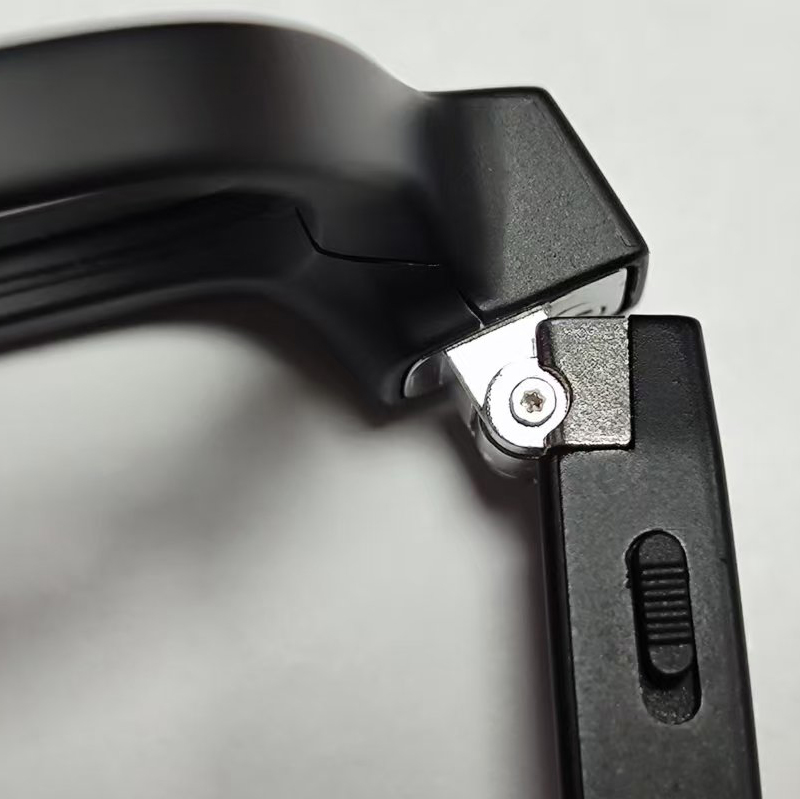
Prepínač zapnutia/vypnutia sa nachádza na spodnej strane ľavého ramienka, blízko rámu.
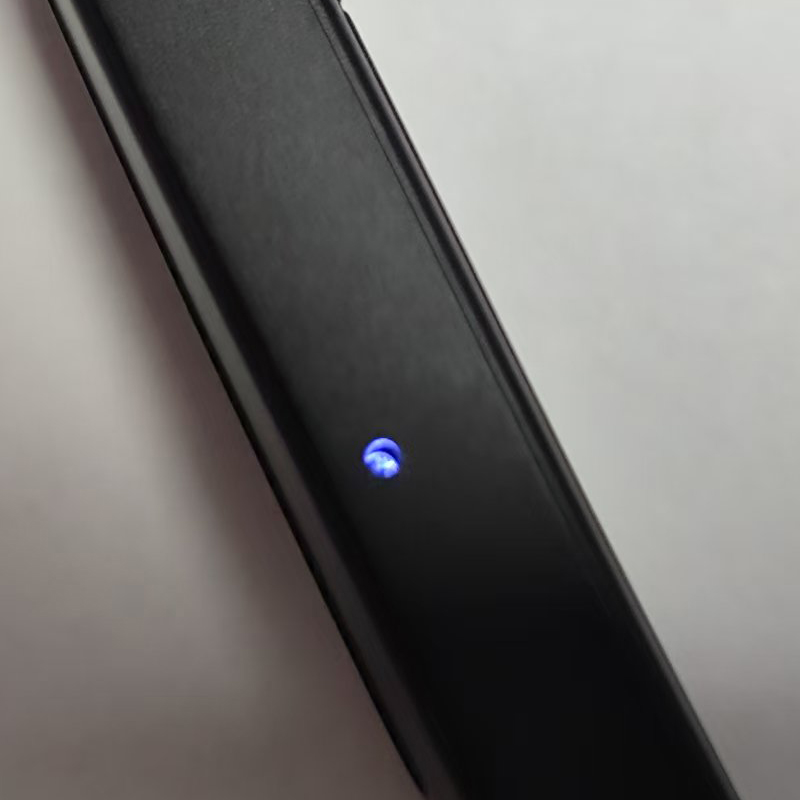
- Na zapnutie: Posuňte prepínač smerom k šošovke. Keď sú okuliare zapnuté, zaznie zvuková signalizácia a zobrazí sa oznámenie „power on“. LED indikátor pod pravou spánkovou časťou začne blikať modrou farbou. Po pripojení okuliarov k aplikácii modré svetlo prestane blikať.
-
Na vypnutie: Posuňte prepínač úplne dozadu. Keď sú okuliare vypnuté, LED indikátor pod pravou spánkovou časťou začne blikať červenou farbou a zaznie zvuková signalizácia s oznámením „power off“.
3.Ako spárovať okuliare cez Bluetooth?
Ak ste už predtým spárovali telefón s okuliarmi, mali by sa automaticky spárovať znova. Pre prvé spárovanie postupujte takto:
- Zapnite Bluetooth vo svojom telefóne a zapnite okuliare.
- Otvorte aplikáciu HeyCyan a pripojte zariadenie, potom pokračujte. Zariadenie by sa malo zobraziť a môžete kliknúť na pripojenie.
Ak sa vaše okuliare nepripájajú k aplikácii, vyskúšajte nasledujúce kroky:
- Zabudnite zariadenie v menu Bluetooth vo vašom telefóne a spárujte ho znova.
- Zatvorte a odinštalujte aplikáciu HeyCyan.
- Stiahnite aplikáciu HeyCyan z App Store.
- Uistite sa, že vaše okuliare sú plne nabité.
- Zapnite Bluetooth vo svojom telefóne a zapnite okuliare.
- Otvorte aplikáciu HeyCyan na pripojenie a aktualizujte ju na najnovšiu verziu.
4.Ako nabiť moje AI smart okuliare?
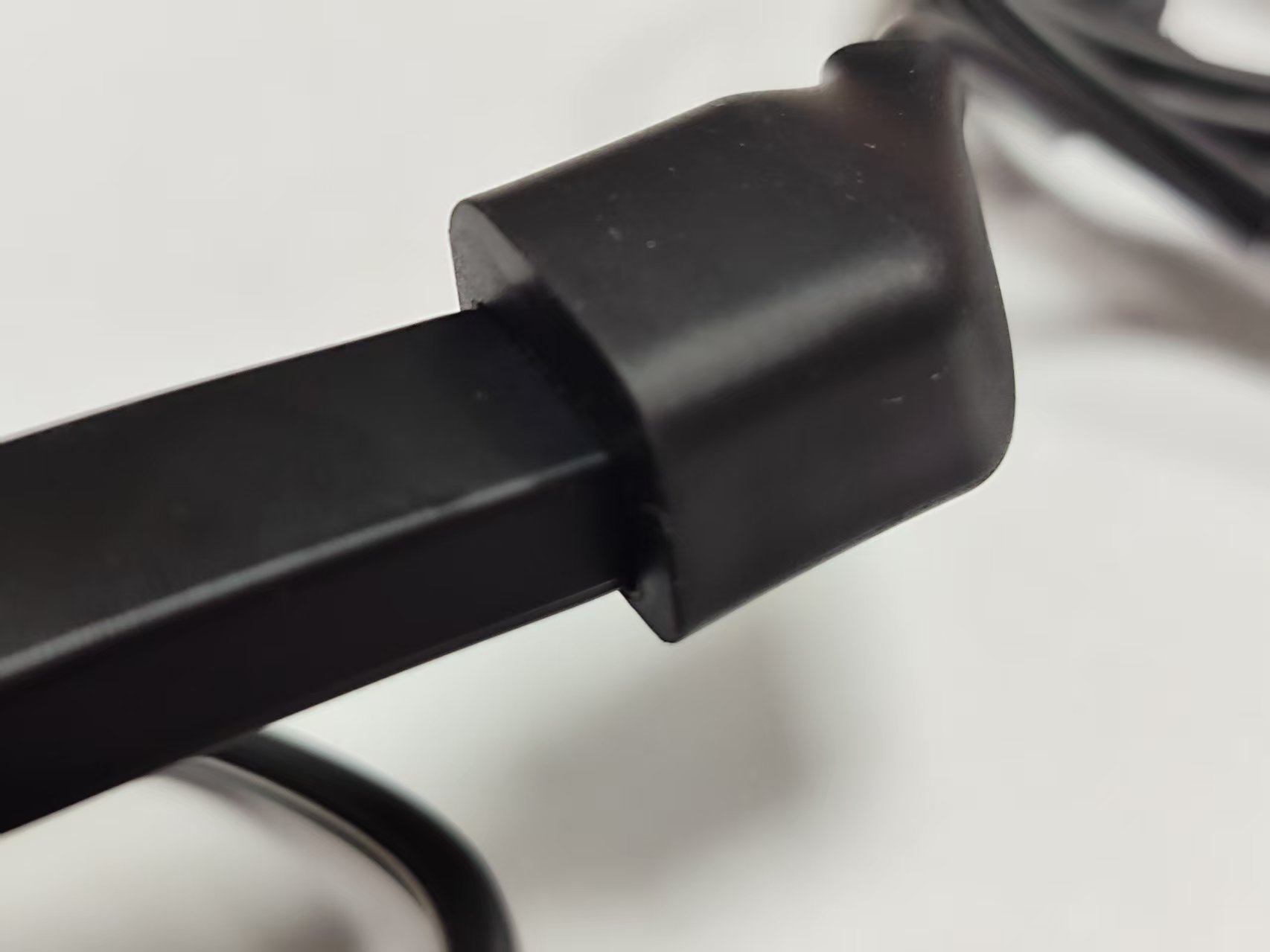
- AI smart okuliare 1 generácie: Vložte pravé ramienko do nabíjacieho portu podľa obrázka a pripojte k zdroju napájania.
-
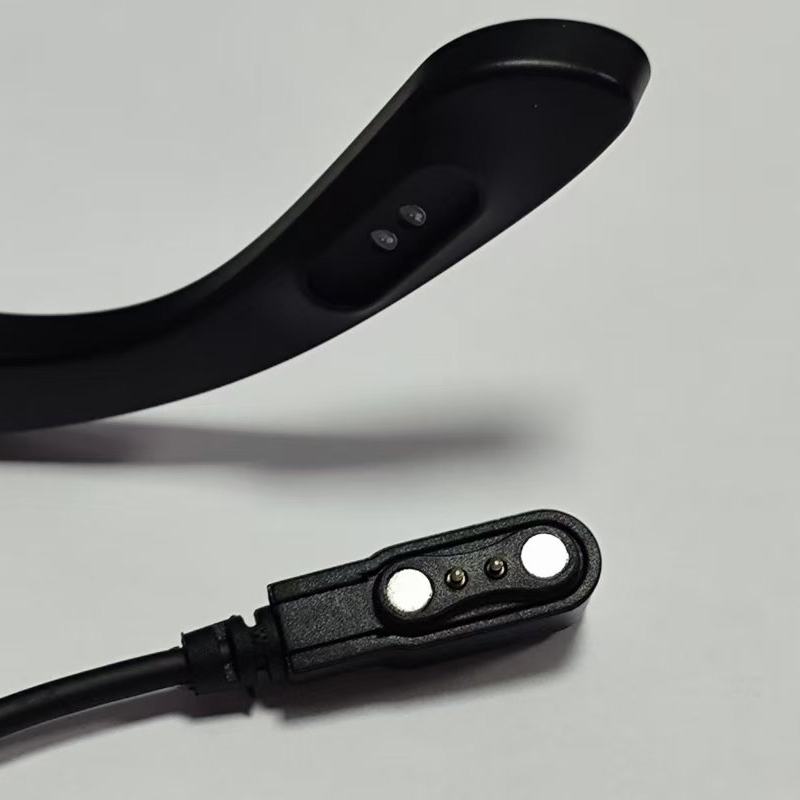
AI smart okuliare 2 generácie: Pripojte pravé ramienko k nabíjaciemu portu pomocou magnetického uchytenia a zapojte do zdroja napájania.
Počas nabíjania indikátor svieti červenou farbou. Po úplnom nabití sa svetlo zmení na modré.
5.Ako dlho môžu okuliare fungovať po úplnom nabití? / Ako dlho trvá úplné nabitie?
- Maximálna doba nahrávania videa: 12 minút na jeden klip
- Nepretržité nahrávanie: 3 hodiny
- Nepretržité prehrávanie hudby: 10 hodín
- Pohotovostný čas: 120 hodín
Skutočná výdrž batérie sa môže líšiť v závislosti od používania a ďalších faktorov.
Úplné nabitie trvá približne 70 minút.
6.Ako robiť fotografie alebo videá s mojimi AI smart okuliarmi?
Existujú dva spôsoby, ako robiť fotografie s AI smart okuliarmi:
Ovládanie jedným kliknutím:
-
Na fotografovanie: Stlačte tlačidlo nad pravou spánkovou časťou. Počas zachytávania bude biela notifikačná LED na ľavom prednom ráme blikať a zaznie zvuková signalizácia.
-
Na nahrávanie videa:
AI smart okuliare 1 generácie: Stlačte a podržte tlačidlo nad pravou spánkovou časťou pre spustenie nahrávania videa (až 12 minút). Stlačte opäť pre zastavenie nahrávania. Počas nahrávania zostane biela notifikačná LED na ľavom prednom ráme svietiť.
AI smart okuliare 2 generácie: Dvakrát kliknite na tlačidlo nad pravou spánkovou časťou pre spustenie nahrávania videa (až 12 minút). Stlačte opäť pre zastavenie nahrávania. Počas nahrávania zostane biela notifikačná LED na ľavom prednom ráme svietiť.
Ovládanie hlasom bez použitia rúk:
Po aktivácii AI hlasového asistenta pomocou prebudzovacieho slova môžete robiť fotografie hlasovými príkazmi. Stačí povedať: „Hey Cyan, vyfoť ma.“
Momentálne AI hlasový asistent podporuje len fotografovanie. Na nahrávanie videí použite tlačidlo.
7.Ako prebudiť AI hlasového asistenta?
AI smart okuliare 1. generácie: Prebuďte hlasového asistenta pomocou prebudzovacej frázy „Hey Cyan.“ Použite angličtinu na prebudenie hlasového asistenta. Zvuk prebudenia je nasledovný: (Upozornenie: bez ohľadu na jazyk musí byť prebudzovacia fráza vyslovená presne ako vo zvukovom zázname). Zaznie zvuková signalizácia, ktorá potvrdí aktiváciu asistenta.
AI smart okuliare 2. generácie: Hlasového asistenta môžete prebudiť hlasovým príkazom alebo kliknutím na tlačidlo nad ľavou spánkovou časťou. Opätovným stlačením tlačidla asistenta vypnete.